フローチャート作成ツール
箱を足すたびに、線が直角につながり、位置が自動で揃うフローチャート(処理フロー図)ツールです。線を手で引かなくてよいので、スマホでも作れます。Word・PowerPointに貼れる画像や、PDFで書き出せます。
フロー図を作ってみる登録なしですぐに使えます
できること
押すだけで、線がつながる
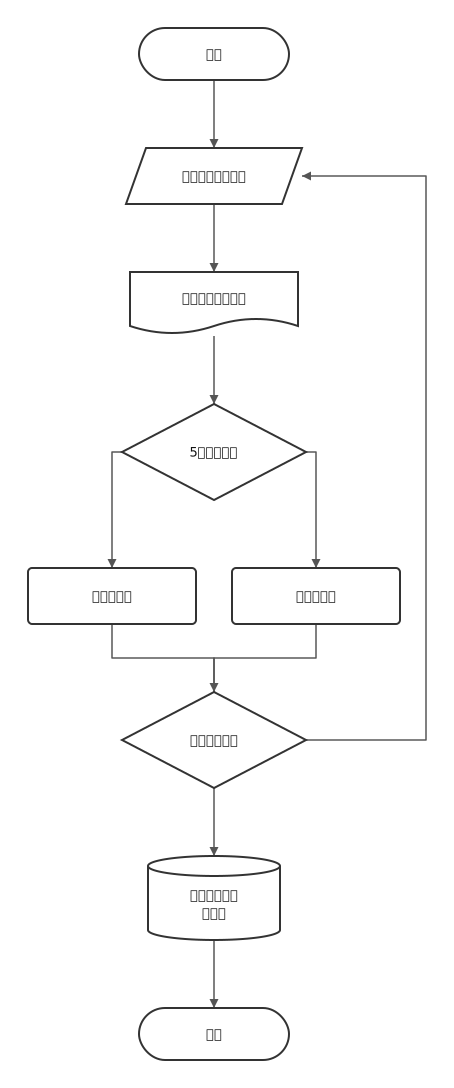
箱を選んで「+次の手順」を押すと、次の箱が足され、矢印つきの線で自動的につながります。「+分岐」なら、ひし形と「はい」「いいえ」の2つの手順をまとめて足せます。
線は直角で、自動整列
位置は自動で揃い、線は他の箱を避けて直角に通ります。縦向き(上から下)にも横向き(左から右)にも切り替えられます。
ループ・合流もつなげる
差し戻しのように前の手順へ戻る線や、複数の手順が合流する線は、「つなぐ」でつなぎます。戻る線は、図の外側を回ります。
よく使う記号がそろっている
開始・終了、処理、分岐(ひし形)、書類、データ入力・出力(平行四辺形)、データベース(円柱)の6種類です。
途中に手順を差し込める
線をタップして「間に手順を入れる」を押すだけ。手順を抜くときも、前後が自動でつながり直ります。
画像・PDFで書き出し・共有
PNG(白い背景・透明)、SVG、PDFで書き出せます。有料プランなら、閲覧専用の共有リンクで見せられます。
作り方
- 「フロー図を作ってみる」を押します(登録やログインは要りません)。
- 「+箱を追加」で最初の箱を置き、文字を入れます。形(処理・分岐・書類など)も選べます。
- 箱を選んで「+次の手順」を押して、流れを伸ばします。条件で分かれるところは「+分岐」を使います。
- 前に戻る・合流するところは、「つなぐ」を押して、つなぎ先の箱をタップします。
- 「画像・印刷」から、PNG・PDFなどで書き出します。ログインすれば、オンラインに保存できます。
よくある質問
- フローチャートは無料で作れますか?
- はい。ログインせずに、作成から書き出しまで無料で使えます。オンラインへの保存は、無料プランで3件までです。
- スマホでもフローチャートを作れますか?
- はい。スマートフォンのブラウザで使えます。箱をタップして、「+次の手順」「+分岐」で流れを伸ばせます。線を手で引く操作は要りません。
- どんな記号が使えますか?
- 開始・終了、処理、分岐、書類、データ入力・出力、データベースの6種類です。箱の形は、あとから変えられます。
- 箱の位置を自分で動かせますか?
- 位置は自動で整列します。分岐の左右の順番は、◀▶ボタンで入れ替えられます。手で動かさなくても、線が重ならないよう整います。
- 担当者ごとに分けた業務フロー図は作れますか?
- はい。担当者・部署ごとのレーンに分ける業務フロー図を、別のツールとして用意しています。
料金
ログインせずに、作成から書き出し(PNG・SVG・印刷・JSON)まで無料で使えます。オンラインへの保存は、無料プランで3件まで。 有料プランは月額440円(年額3,300円、税込)で、保存件数の制限がなくなり、閲覧専用の共有リンクも作れます。